
La version 5.99.67 de Booking Leads soigne deux moments clés : vos premières minutes avec l’extension, et chacune de vos mises à jour.
Je voulais qu’un nouveau client sache toujours où il en est. Du collage de sa clé jusqu’à son premier calendrier.
Et je voulais que vos leads restent à vous, même quand vous réinstallez l’extension.
Tout arrive d’un clic, depuis le bandeau de mise à jour de votre WordPress. Vos calendriers, vos leads et vos réglages restent en place.
Au programme de cette version
Un accueil qui vous guide dès l’installation
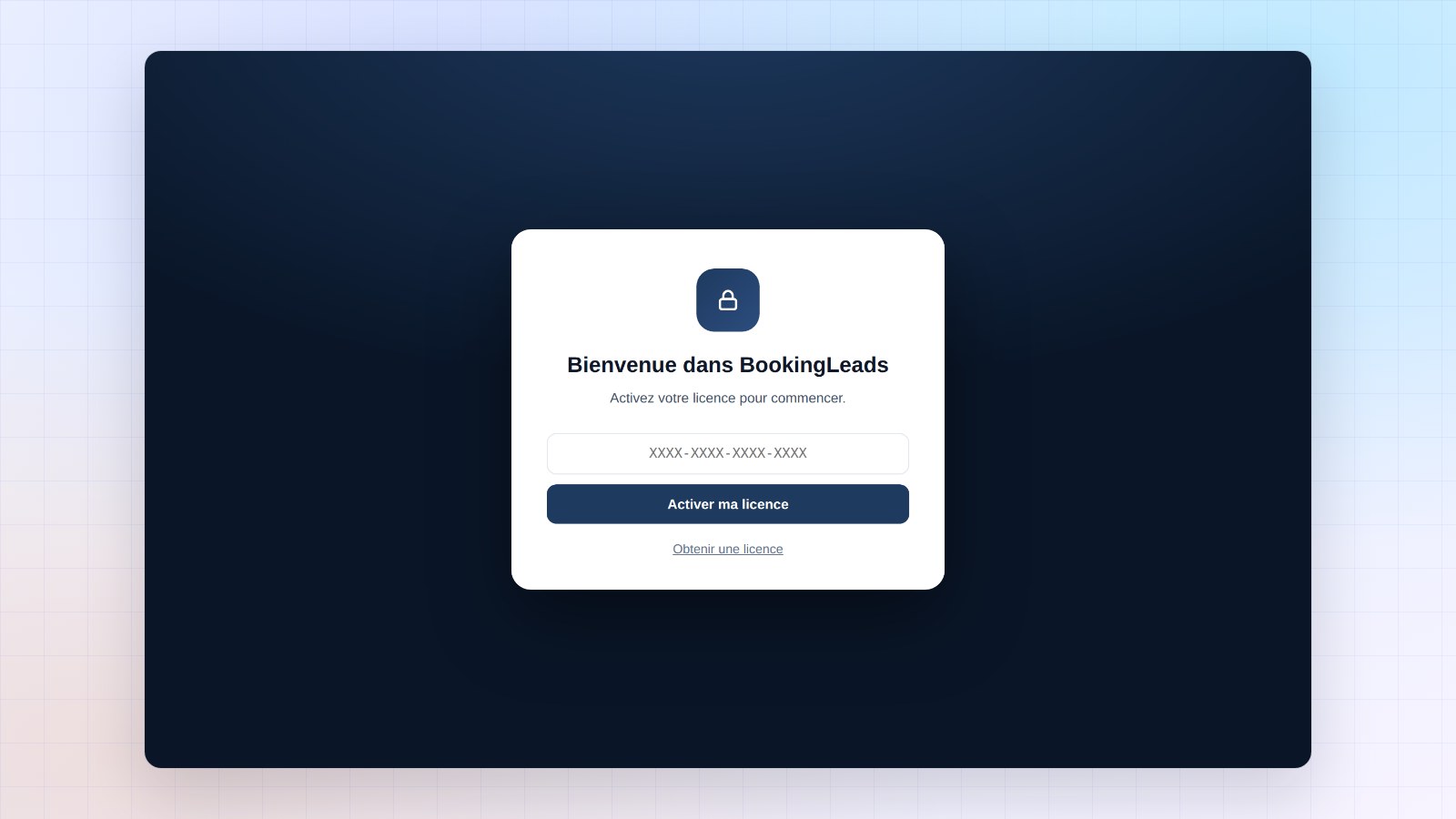
Dès l’activation, Booking Leads s’ouvre tout seul. Un écran de bienvenue vous attend.
Vous collez votre clé de licence. Un clic, et c’est parti.
La suite s’enchaîne toute seule. L’assistant s’ouvre directement sur le choix de votre calendrier. L’étape Licence est déjà cochée.
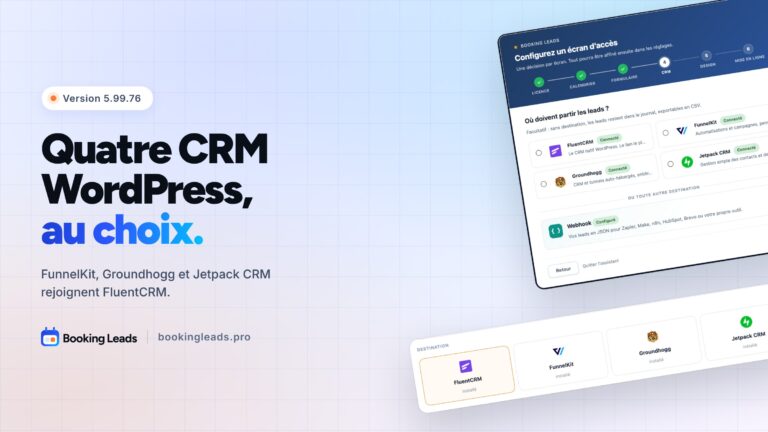
Une décision par écran. Vous choisissez votre agenda, votre formulaire, votre CRM et votre design. Puis vous mettez en ligne.
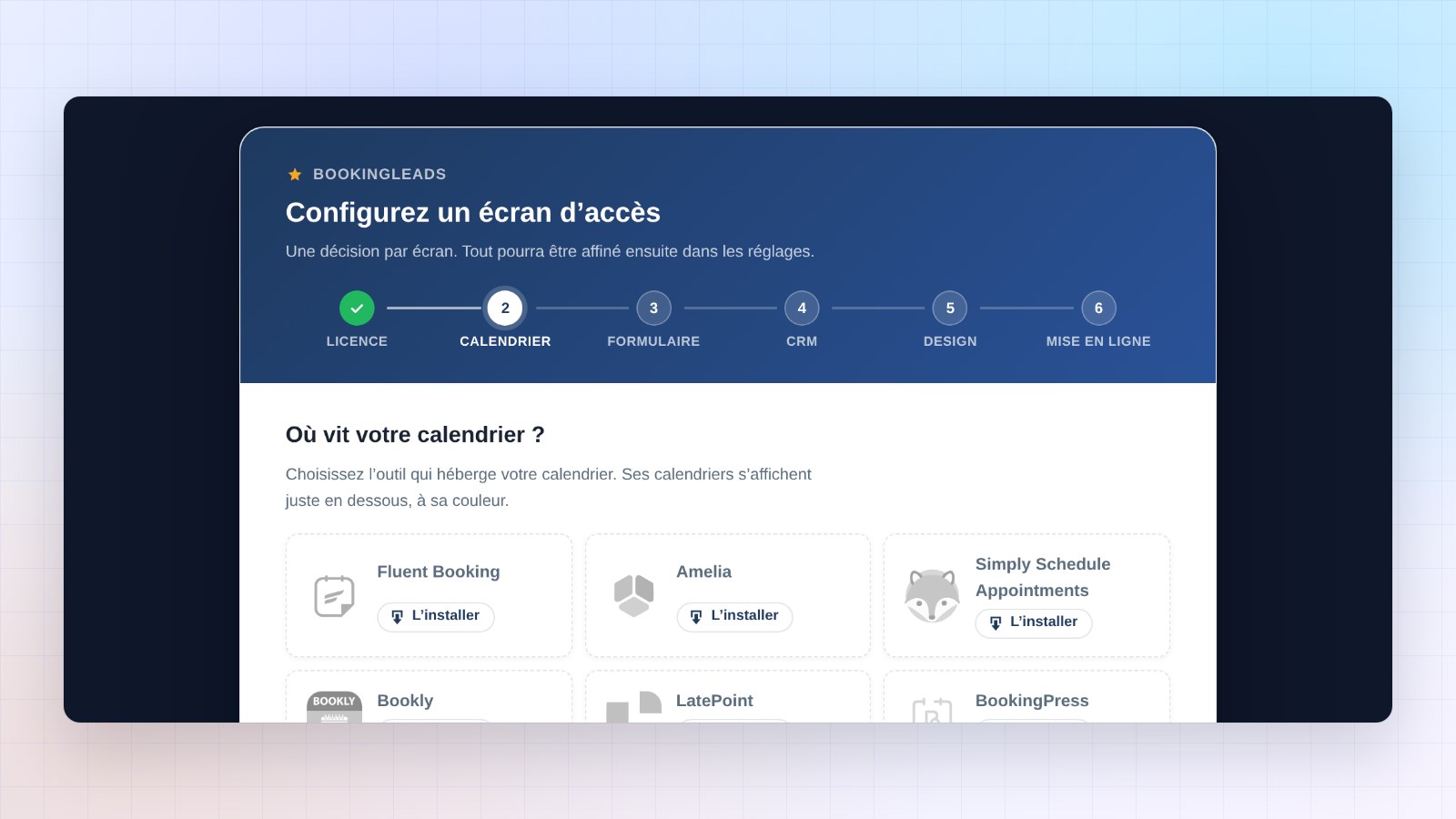
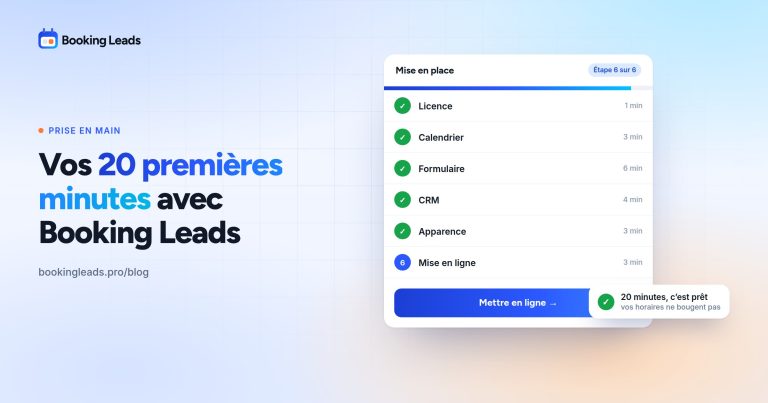
Chaque étape est détaillée dans vos 20 premières minutes avec Booking Leads.
Vos leads et votre licence restent en place
Il arrive qu’on supprime une extension pour la réinstaller. Avec Booking Leads, vous le faites l’esprit tranquille.
Vos leads, vos réglages et votre licence restent dans votre base WordPress. À la réinstallation, tout est là. Vous n’avez même pas à ressaisir votre clé.
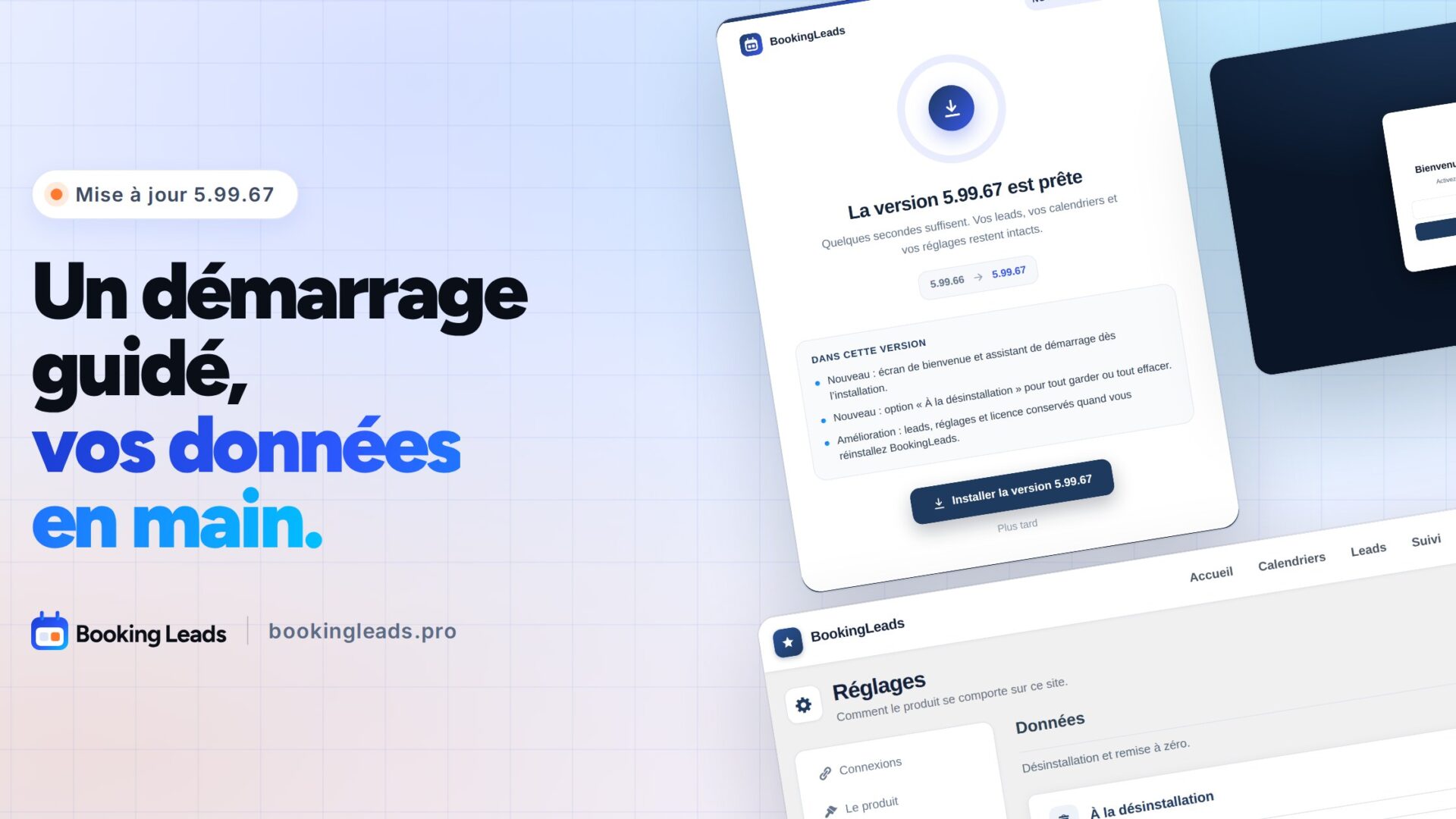
Vous préférez repartir de zéro ? Un réglage s’en charge, dans Réglages, rubrique Données : « À la désinstallation ».
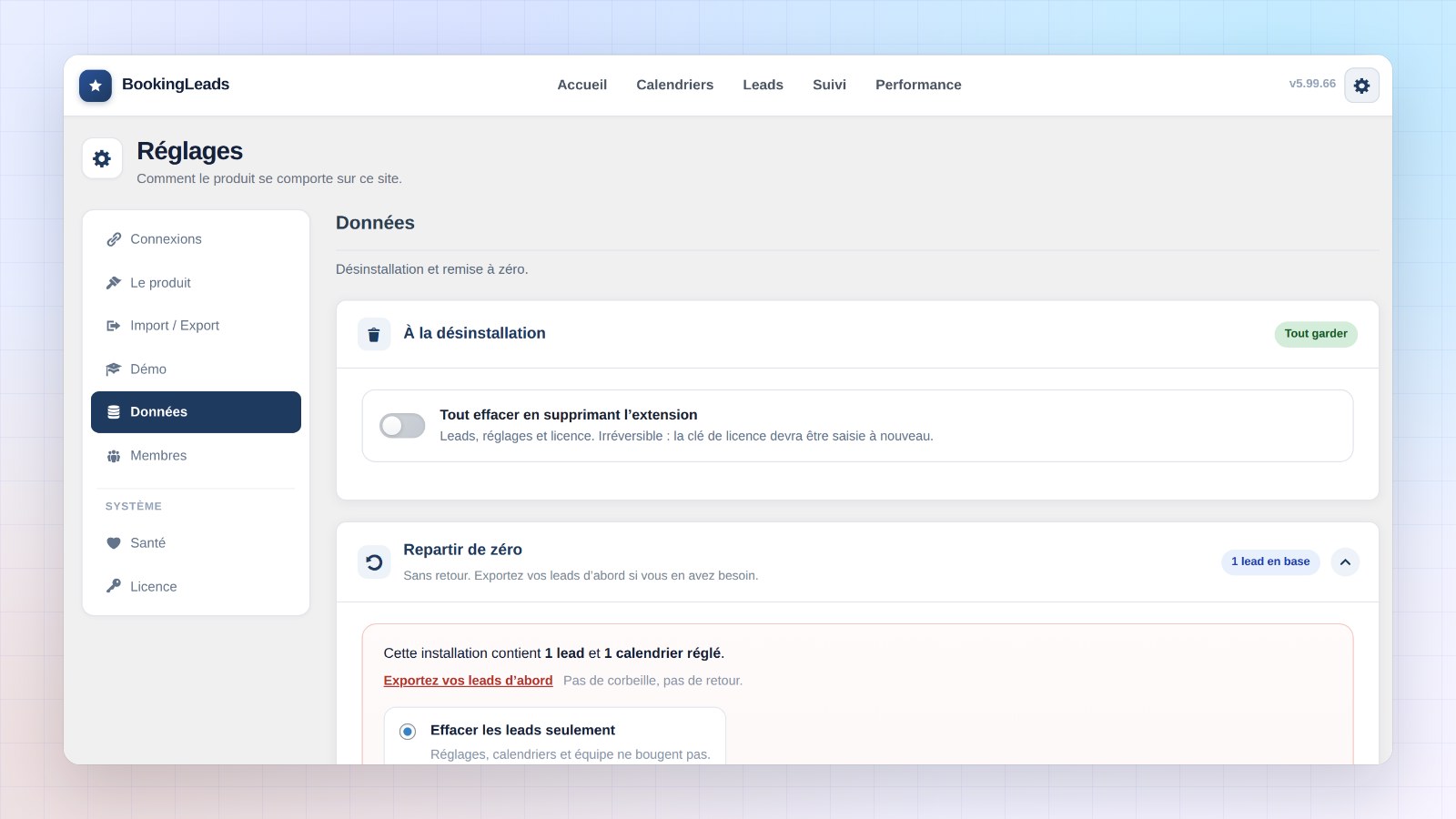
Éteint, le badge affiche « Tout garder ». Allumé, il affiche « Tout effacer » : supprimer l’extension efface alors tout, proprement, licence comprise.
Le réglage s’enregistre dès le clic. Sur un réseau multisite, chaque site choisit pour lui.
Un nouvel écran de mise à jour
Vos prochaines mises à jour s’installent sur un écran tout neuf, qui prend toute la page.
Vous voyez votre version, la nouvelle, et ce qu’elle vous apporte. Un clic, et un cercle se remplit. Téléchargement, installation, redémarrage : chaque étape s’allume à son tour.
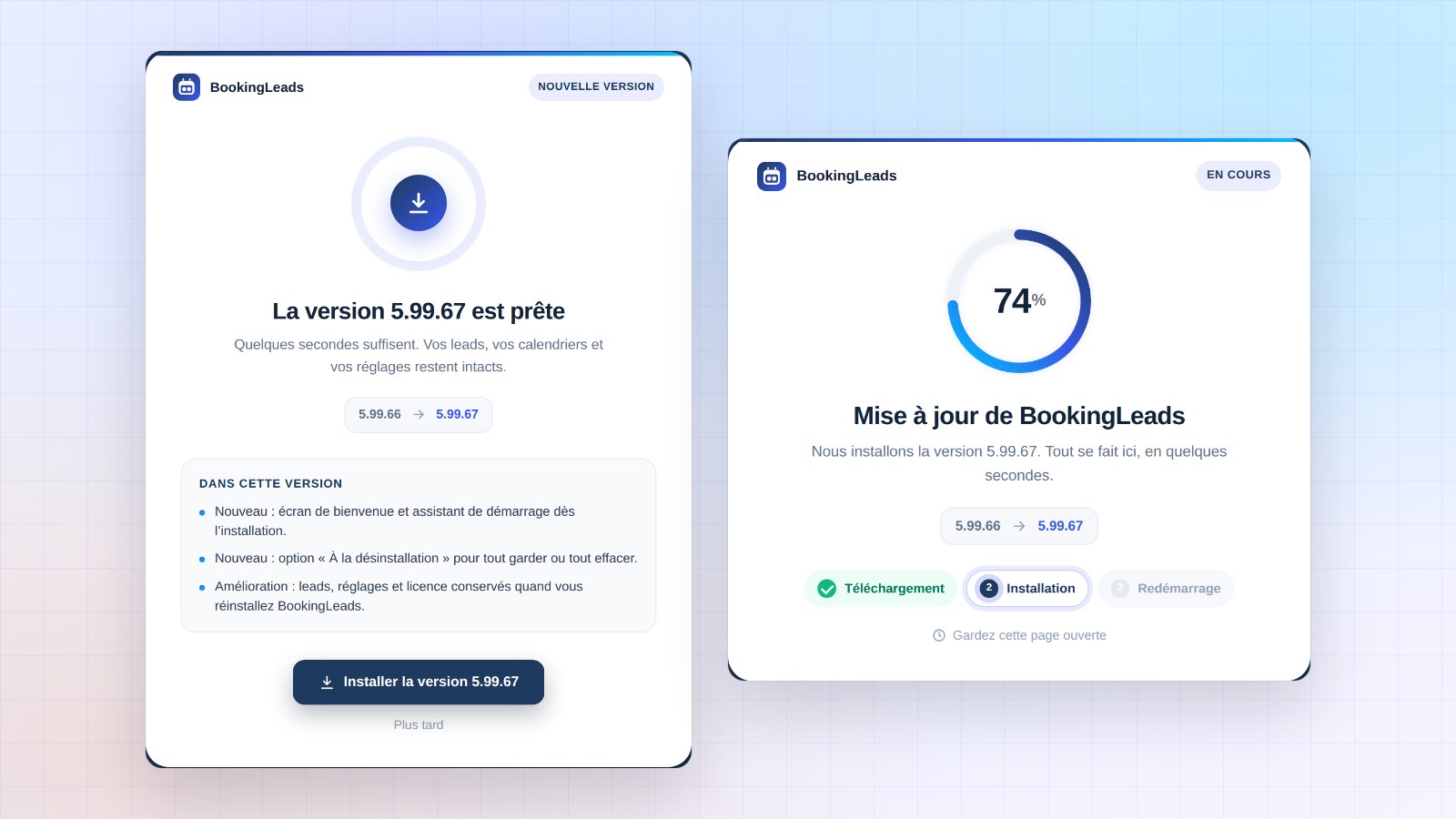
Quelques secondes plus tard, vous êtes de retour sur votre tableau de bord. Le bouton du bandeau et celui de l’écran Licence mènent tous les deux à cet écran.
Ce qui a été peaufiné
- Juste après l’activation de votre licence, l’accueil s’ouvre du premier coup.
- La rubrique « Réinitialiser » des réglages s’appelle maintenant « Données », comme dans nos autres extensions.
- Le titre de l’onglet de votre navigateur s’affiche dans votre langue pendant la mise à jour.
Comment mettre à jour Booking Leads
Le bandeau apparaît dans votre administration WordPress. Un clic sur « Mettre à jour maintenant », et c’est fait.
Votre licence, vos calendriers, vos leads et vos statistiques sont conservés. La mise à jour est comprise dans votre licence.
Cette mise à jour passe encore par l’ancien écran. Le nouveau vous accueille dès la suivante.
Des premières minutes qui comptent
Cette version vous fait gagner du temps là où tout se joue : le premier jour.
Vous installez, vous collez votre clé, et l’assistant vous mène à votre premier écran d’accès.
Dès le premier visiteur, Booking Leads garde son contact et note ses réponses. Il confie la demande au bon commercial. Et vous suivez chaque rendez-vous jusqu’à la vente.
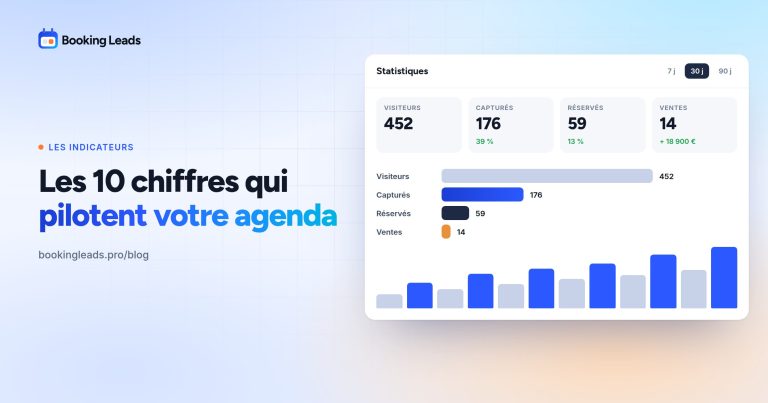
Sur 100 visiteurs, 13 réservent. Avec l’écran d’accès, vous en gardez 39. Trois fois plus de contacts, avec le même trafic.
Vous découvrez Booking Leads ? Pourquoi j’ai construit Booking Leads raconte l’idée de départ, et les 12 choses que fait Booking Leads font le tour du produit. Les offres Fondateur sont sur la page d’accueil.
Vos questions sur la 5.99.67
La mise à jour est-elle comprise dans ma licence ?
Oui. Toutes les mises à jour sont comprises dans votre licence Booking Leads.
Mes leads et mes réglages sont-ils conservés pendant la mise à jour ?
Oui. La mise à jour garde vos calendriers, vos leads, vos statistiques et vos réglages. Votre licence reste active.
Que devient Booking Leads si je supprime l’extension ?
Par défaut, tout reste en place : leads, réglages et licence. Pour tout effacer, allumez « Tout effacer en supprimant l’extension » dans Réglages, rubrique Données.
Dois-je refaire l’assistant après la mise à jour ?
Votre installation reste telle quelle. L’assistant s’ouvre tout seul seulement sur un site qui démarre avec Booking Leads.
Combien coûte Booking Leads ?
Le prix suit le nombre de sites, jamais le nombre de commerciaux. Toutes les offres sont sur la page des tarifs.